¿Sabías qué... tu navegador de Internet posee herramientas de búsqueda de imágenes con opciones más que interesantes a la hora de establecer criterios de selección?
Aquí están señaladas para Google Imagenes y en Google Chrome:
Las Nuevas Tecnologías de la Información y la Comunicación son una oportunidad para el docente. Brindan la posibilidad de revisar nuestras prácticas, enriquecerlas y reconstruir nuestras concepciones de la enseñanza y el aprendizaje.
Mostrando entradas con la etiqueta Edicion de Imagenes. Mostrar todas las entradas
27/5/15
11/3/14
Exportar como...
Si queremos exportar una imagen en GIMP no debemos olvidar estos tres pasos básicos:
- qué NOMBRE le pondremos al archivo,
- en que LUGAR guardaremos el archivo,
- que TIPO de archivo queremos exportar
5/5/11
Proyecto ArtePop
Nada mejor que un proyecto para aprender a usar las herramientas de Edición de Imágenes. En este caso el proyecto está centrado en Photoshop pero seguramente podremos utilizar otros progras como PICASA o incluso PICNIC que puede usarse online.Andy Warholl en siete pasos
Tutorial en Photoshop
ArtePop en Photoshop
30/4/11
Redimensionar imágenes en PAINT
A continuación, enumeramos los pasos para achicar una imagen en el programa PAINT. Si bien deberemos realizar un trabajo por aproximación, este programa es muy útil y tratándose del Sistema Operativo Windows sabemos que siempre podemos contar con él.
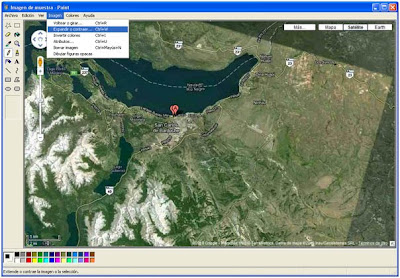
a) Abrir la imagen en PAINT
b) Seleccionar en el menú la opción IMAGEN / EXPANDIR o CONTRAER…
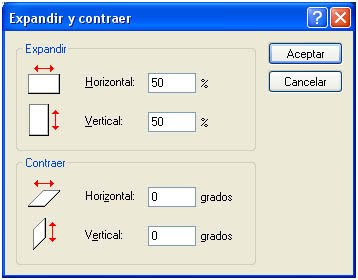
c) Se abrirá la siguiente ventana donde se puede reducir el tamaño. Como se realiza por aproximación siempre es aconsejable disminuir o aumentar el ancho (Horizontal) y el alto (Vertical) por igual.d) Verificar las nuevas dimensiones en píxeles en el menú IMAGEN / ATRIBUTOS…
e) Guardar el documento con un nuevo nombre (Guardar como…) si desea conservar el archivo original y cambiar el tipo de archivo.
Importante: como PAINT trabaja con redimensiones por porcentajes, hay que calcular por aproximación las dimensiones en píxeles que se obtendrán al aplicar los cambios.
Recuerde: utilice archivos tipo .JPG . GIF .PNG que son los que mayor compresión de datos logra.
29/7/10
Lo básico en edición de imágenes con GIMP
Tomaremos el programa GIMP como ejemplo para señalar las acciones básicas que realizaremos sobre una fotografía para poder utilizarlas en distintos trabajos:
1. Cambiar el tamaño de la imagen
- Abrimos el archivo a editar. Luego vamos al menú IMAGEN / ESCALAR LA IMAGEN...

- Seleccionamos allí la nueva dimensión que deseamos para nuestra imagen. Observen que las casillas ANCHURA y ALTURA están "enlazadas" por unos eslabones de cadena. Esto significa que está bloqueada la relación ancho-alto de la imagen para mantener la proporcionalidad de los lados.También es posible modificar la RESOLUCIÓN de la imagen. Por lo general se recomiendan los siguientes valores:
- Cambiar el tamaño de una imagen.
- Recortar una imagen.
- Retocar los niveles de iluminación de una fotografía.
- Retocar los colores de una fotografía.
- Enfocar o desenfocar una fotografía.
- Guardar con distintos formatos una fotografía.
1. Cambiar el tamaño de la imagen
- Abrimos el archivo a editar. Luego vamos al menú IMAGEN / ESCALAR LA IMAGEN...
- Seleccionamos allí la nueva dimensión que deseamos para nuestra imagen. Observen que las casillas ANCHURA y ALTURA están "enlazadas" por unos eslabones de cadena. Esto significa que está bloqueada la relación ancho-alto de la imagen para mantener la proporcionalidad de los lados.También es posible modificar la RESOLUCIÓN de la imagen. Por lo general se recomiendan los siguientes valores:
- 72 pixeles/inch (pixeles por pulgadas) para imágenes que serán utilizadas para mostrar en la pantalla, en proyecciones o en Internet.
- 150 pixeles/inch para imágenes utilizadas en papel común de baja calidad (diarios y revistas a color).
- 300 pixeles/inch para imágenes utilizadas en papel brillante de alta calidad (revistas, afiches, etc.).
- Una vez seleccionado el tamaño deseado presionamos el botón ESCALA y nuestra imagen será redimensionada.
Edición de imágenes digitales
Muchas veces es necesario editar una imagen para luego usarla en un trabajo. Tal vez se trate de una fotografía que necesitamos retocar para ilustrar un texto. O bien una imagen cuyo tamaño es demasiado grande para una presentación. Puede suceder que deseemos recortar parte de una fotografía pues necesitamos reecuadrarla o resaltar un detalle.
Es allí donde los programas de edición de imágenes digitales nos serán útiles. Los programas para edición de imágenes más utilizados son:
- Photoshop: es el programa preferido de diseñadores profesionales. Aunque resulta un poco dificil de utilizar en principio una vez aprendidos los comandos necesarios, el programa resulta muy útil.
- Gimp: proyecto de Software Libre, de uso y distribución gratuita con gran potencia. Recomendamos especialmente este programa por su filosofía de uso.
- Picasa: aunque es más un programa orientado a la administración de archivos, posee herramientas eficientes y de uso sencillo aunque limitadas. Es gratuito y perminte generar álbumes fotograficos online.
- y PAINT: ¡Sí!, Paint del Sistema Operativo Windows es un programa que permite editar fotografías. Claro que sus herramientas básicas imponen una labor colosal si el trabajo es importante pero básicamente podemos hacer todo lo deseado.
Hay muchos otros software e incluso hay algunos programas que e pueden utilizarse online. Con solo realizar una búsqueda en la web con los términos EDICIÓN DE FOTOS, EDICIÓN DIGITAL, EDICIÓN DE IMÁGENES, etc. podrán encontrar mucha más información.
Suscribirse a:
Entradas (Atom)